

小智浏览器
- 分类
- 系统工具
- 大小
- 109.16MB
- 版本
- 303000008
- 更新
- 2026-08-27
- 系统
- Android / iOS
- 语言
- 简体中文
- 厂商
- 深圳市常青藤软件科技有限公司
- 状态
- 高速可用
软件截图


软件介绍
小智浏览器app是由深圳市常青藤软件科技有限公司推出的一款移动端网页浏览工具,其核心定位在于提供轻量化、无广告干扰的浏览体验。该应用基于Chromium内核构建,在页面加载速度与兼容性方面具备基础保障,同时针对移动端使用习惯进行了多项功能优化。相较于传统浏览器产品,小智浏览器将极简主义设计理念贯穿于界面与交互逻辑之中,旨在解决用户在日常浏览过程中遇到的广告侵扰、隐私泄露以及多设备书签同步等实际问题。以下将从功能架构、特色机制及操作细节三个维度对该应用进行系统性解析。
功能亮点
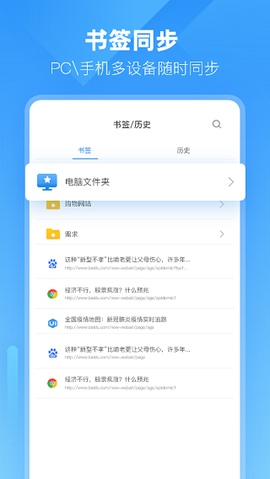
1、书签管理:支持快速添加、编辑、删除个人书签,并可通过云端账户实现跨设备同步,确保收藏内容在不同终端间无缝衔接。
2、高速下载:内置下载加速引擎,能够有效提升文件获取效率,同时提供统一的下载任务管理界面,便于用户实时查看进度与历史记录。
3、标签自定义:全新新标签页支持自由定制,用户可根据个人偏好调整快捷入口布局,提升高频网站的访问效率。
4、标签预览:在标签切换过程中提供实时预览功能,帮助用户快速识别并定位目标页面,尤其适用于多标签并行操作的场景。
5、主题中心:内置多套视觉主题方案,涵盖标签样式、背景配色等可调参数,满足不同用户的审美需求。
6、护眼模式:提供可调节的显示亮度与色温设置,通过降低蓝光输出减轻长时间阅读带来的视觉疲劳。
7、网页截图:内置截图工具,支持全页面捕获与区域截取,并附带荧光笔、马赛克等基础编辑工具,方便用户进行信息标注与分享。
8、极速翻译:集成百度与谷歌双引擎翻译插件,用户可在浏览外文网页时一键触发全文翻译,降低语言理解门槛。
9、隐身浏览:开启隐身窗口后,浏览记录、表单数据及Cookie均不会被持久化存储,最大限度保护用户隐私安全。
10、小号窗口:支持同时开启多个独立会话窗口,便于用户在同一设备上登录多个账号访问同一平台,如QQ空间、论坛或游戏社区。
小智浏览器怎么使用网页联想查询功能
网页联想查询功能旨在根据用户输入的关键词自动推荐相关搜索内容,从而缩短检索路径。具体启用步骤如下:
1、启动小智浏览器应用,点击界面右上角的“三”形菜单按钮。
![小智浏览器[图1]](https://static.down8818.com/uploads/20260910/6aa1acaef18367.42431007.png)
2、在弹出的侧边菜单中,点击“六边形”图标进入设置中心。
![小智浏览器[图2]](https://static.down8818.com/uploads/20260910/6aa1acaf3b2086.75068334.png)
3、在设置页面中,找到并选择“数据与隐私”栏目。
![小智浏览器[图3]](https://static.down8818.com/uploads/20260910/6aa1acaf79ad71.69391612.png)
4、进入“数据与隐私”界面后,点击“隐私设置”选项。
![小智浏览器[图4]](https://static.down8818.com/uploads/20260910/6aa1acafb48623.47336135.png)
5、在隐私设置列表中,定位至“使用网页联想查询功能”条目。
![小智浏览器[图5]](https://static.down8818.com/uploads/20260910/6aa1acafeece83.83124788.png)
6、点击该条目右侧的开关按钮,将其置于开启状态即完成配置。
软件优势
1、超快至简 畅游全球:首创“无主页”概念,内置简洁美观的新标签页,彻底规避了传统浏览器首页被第三方程序篡改的风险,同时缩短了启动路径。
2、极速浏览:依托Chromium65内核的深度优化,应用启动耗时与页面渲染速度均处于同类产品前列,实测在主流网络环境下可达到秒开效果。
3、定制导航:新标签页支持将高频访问网站固定为快捷按钮,并提供网址编辑与主题换肤功能,兼顾效率与个性化需求。
常见问题
一、如何设置小智浏览器为默认浏览器
依次点击浏览器右上角的“自定义及控制”按钮,进入“设置”页面,在“默认浏览器”分区中点击“将小智浏览器设置为默认浏览器”。若设备安装有安全防护类软件,需确保其未锁定默认浏览器选项,否则需先行解除锁定。
二、如何启动无痕窗口
点击浏览器右上角的“自定义及控制”按钮,在弹出的菜单中选取“新建隐身窗口”即可。该模式下所有浏览行为均不会写入本地历史记录。
三、如何自定义首页
小智浏览器摒弃了传统意义上的固定首页,新建标签页即充当首页角色。用户可将鼠标悬停于图片按钮区域,点击编辑图标挑选常用网站作为导航入口,亦可对文字链接进行增删调整。
四、如何更换皮肤
点击“自定义及控制”按钮,在菜单中选择“皮肤”选项,随后从预设色板中选取心仪颜色即可完成更换,操作即时生效。
五、如何添加扩展插件
当前插件市场尚处于开发阶段,若需手动安装扩展程序,可进入系统设置中的“扩展程序”页面,将crx格式插件包直接拖拽至该界面完成安装。
六、如何升级小智浏览器
目前版本更新需用户主动触发。请从系统设置菜单进入“关于”分区,点击“检查更新”按钮,系统将自动检测并引导安装最新版本。